
Skip to content
  • Despre noi
  • Portofoliu
  • Training personalizat pentru echipe
    • Cursuri Analiză și raportare (Excel, Power BI)
      • Curs Excel pentru business
      • Curs Power BI Desktop
    • Cursuri arhitectura de date și automatizări (Power Automate)
      • Curs Arhitectura datelor pentru automatizări și AI
      • Curs Power Automate – fluxuri automatizate
    • Cursuri Inteligență artificială în Microsoft 365
      • Curs utilizare AI în Microsoft 365 (Copilot/Claude/ChatGPT)
      • Curs AI pentru Comunicare și Prezentări Profesionale (Copilot/Claude/ChatGPT)
      • Curs AI pentru Excel. Fundamente
      • Curs AI pentru Excel. Prelucrări avansate
      • Agenți AI în Microsoft 365 Copilot & SharePoint
    • Cursuri Comunicare de afaceri și asistență de management
      • Curs Power Point – prezentări profesionale
      • Curs Comunicare scrisă eficientă în afaceri
  • Consultanță și servicii
    • Analiză și raportare date
    • Prezentări profesionale
    • Proceduri operaționale
    • Fișe post și competențe
  • Blog
  • Contact
R&I Etic Solutions

R&I Etic Solutions

Training și consultanță pentru organizații

  • +40 732 445 132
  • office@eticsolutions.ro
  • 2B Dimitrie Cantemir, Bucuresti
  • Despre noi
  • Portofoliu
  • Training personalizat pentru echipe
    • Cursuri Analiză și raportare (Excel, Power BI)
      • Curs Excel pentru business
      • Curs Power BI Desktop
    • Cursuri arhitectura de date și automatizări (Power Automate)
      • Curs Arhitectura datelor pentru automatizări și AI
      • Curs Power Automate – fluxuri automatizate
    • Cursuri Inteligență artificială în Microsoft 365
      • Curs utilizare AI în Microsoft 365 (Copilot/Claude/ChatGPT)
      • Curs AI pentru Comunicare și Prezentări Profesionale (Copilot/Claude/ChatGPT)
      • Curs AI pentru Excel. Fundamente
      • Curs AI pentru Excel. Prelucrări avansate
      • Agenți AI în Microsoft 365 Copilot & SharePoint
    • Cursuri Comunicare de afaceri și asistență de management
      • Curs Power Point – prezentări profesionale
      • Curs Comunicare scrisă eficientă în afaceri
  • Consultanță și servicii
    • Analiză și raportare date
    • Prezentări profesionale
    • Proceduri operaționale
    • Fișe post și competențe
  • Blog
  • Contact

Cum inserez un fisier .mp4 intr-o prezentare Power Point 2010?

  • 08-2019
  • Ramona Stan
  • Comunicare de business
  • Comentariile sunt închise pentru Cum inserez un fisier .mp4 intr-o prezentare Power Point 2010?

De multe ori, pentru o mai buna economie a timpului si un efect cu aspect profesional, prezentatorii care utilizeaza Power Point 2010 pentru realizarea prezentarilor prefera sa insereze (embedeze) direct fisierele video in prezentare si nu sa le insereze ca link (obiect extern prezentarii care sa ruleze la click pe o iconita/imagine). In cel de-al doilea caz, in momentul in care dati click pe link-ul respectiv, programul va iesi din modul de prezentare si va deschide player-ul pentru video.

Vom detalia mai jos pasii care trebuie urmati pentru embedarea unui fisier video intr-o prezentare Power Point 2010.

Pentru a putea embeda cu succes continut video intr-o prezentare Power Point 2010, trebuie:

  1. sa stiti care sunt tipurile de fisiere compatibile
  2. sa convertiti fisierul dumneavoastra, cu o extensie compatibila
  3. sa inserati fisierul video si sa ii setati formatul (cum sa ruleze in Power Point, imaginea obiectului, eventuale efecte de animatie)
  4. sa compresati fisierul video, daca este nevoie, in functie de scopul si modalitatea de livrare a prezentarii (in fata unui auditoriu, pe internet, fisier transmis prin email)

 1. Fisiere compatibile

Nu orice fisier video poate fi inserat intr-o prezentare Power Point 2010 si cea mai des intalnita problema o reprezinta inserarea de fisiere de tip .mp4, atunci cand e posibil sa primiti urmatorul mesaj de eroare:

mesaj eroare

„Am salvat un videoclip de pe youtube in format mp4 si vreau sa il pun intr-o prezentare power point si nu merge”. „Vreau sa pun un filmulet in power point, dar este mp4 si nu merge”.

Ce e de facut?

Trebuie sa stiti ca fisierul .mp4 trebuie sa aiba urmatoarele caracteristici tehnice, pentru a putea fi inserat: encodare video H.264 (corespunzator MPEG-4 AVC) si encodare audio de tip AAC.

Ca sa aflati proprietatile fisierului video, rulati-l pe un player (Winamp, windows media player, etc.), dati click dreapta pe el si alegeti optiunea File Info.

In plus, chiar daca ati reusit sa inserati fisierul de tip .mp4, trebuie sa aveti instalat pe computer si ultima versiune a programului Apple QuickTime player, cu aceleasi caracteristici ca si programul Office 2010, adica, de exemplu: daca aveti Power Point 2010 pe 32-biti, nu veti putea embeda un .mp4 daca versiunea instalata a programului Apple QuickTime player este pe 64-biti.

In fine, s-ar putea sa observati ca nu ruleaza (play) corect, un motiv putand fi acela ca nu aveti instalata versiunea corecta a codec-ului.

Fisierul video pe care vreti sa il inserati (embedati) intr-o prezentare Power Point 2010 trebuie sa fie de tip:

  • Windows media file (asf): *.asf, *.asx, *.wpl, *.wm, *.wmx, *.wmd, *.wmz, *.dvr-ms
  • Windows video file (avi): *.avi
  • Movie file (mpeg): *.mpeg, *.mpg, *.mpeg, *.m1v, *.m2v, *.mod, *.mp2, *.mpv2, *.mp2v, *.mpa
  • Windows media video file (wmv): *.wmv, *.wvx

O compatibilitate foarte buna au fisierele de tip .avi (care au insa dimensiune mai mare si rezolutie maxima posibila) si cele de tip .wmv, in primul rand pentru ca ambele sunt de tip Windows, ceea ce va asigura ca, indiferent pe ce computer va rula prezentarea, utilizatorul va putea vedea fisierele video daca lucreaza pe un computer cu sistemul de operare Windows, fara a fi nevoie sa aiba instalat vreun program (player) special.

In privinta fisierelor de tip .wmv, trebuie facuta si urmatoarea observatie: in functie de ce program de conversie folositi, puteti converti fisierul video original din mp4 in HD .wmv, care are o rezolutie comparabila cu .avi dar dimensiune mai mica.

2. Conversia fisierului video

Exista multe soft-uri de conversie disponibile online, gratuit sau la sume rezonabile (preferabil, daca veti realiza aceasta operatiune des). Daca aveti la dispozitie un program profesional de editare video, veti putea efectua si operatiuni suplimentare pe fisierul video original (adaugare subtitrare, montaj din mai multe filme, etc.), inainte de conversia intr-un format compatibil cu Power Point 2010.

3. Inserarea si formatarea fisierului video in Power Point 2010

Din meniul Insert, apasati butonul Video si alegeti optiunea Insert from File.

inserare video

In partea de jos a ferestrei de dialog veti vedea afisate tipurile de fisiere compatibile. Daca fisierul pe care vreti sa il inserati nu este compatibil, nici nu va aparea in fereastra de dialog la folderul respectiv.
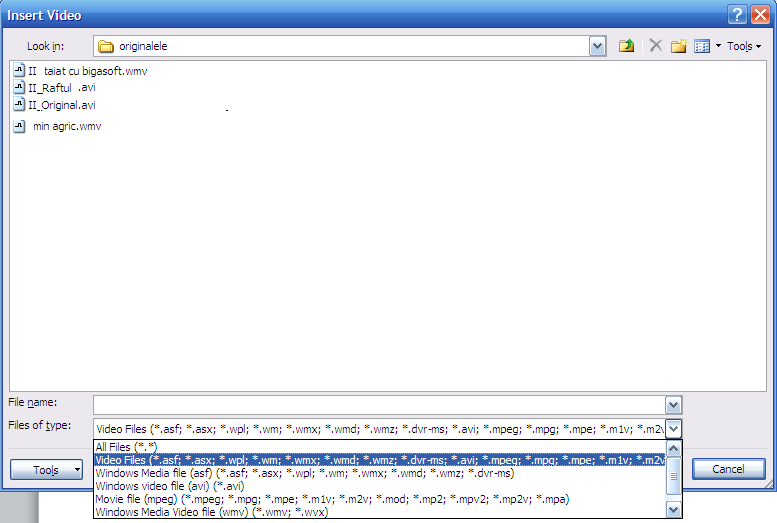
fisiere compatibile

Dupa inserare (embedare), slide-ul va arata ca mai jos:
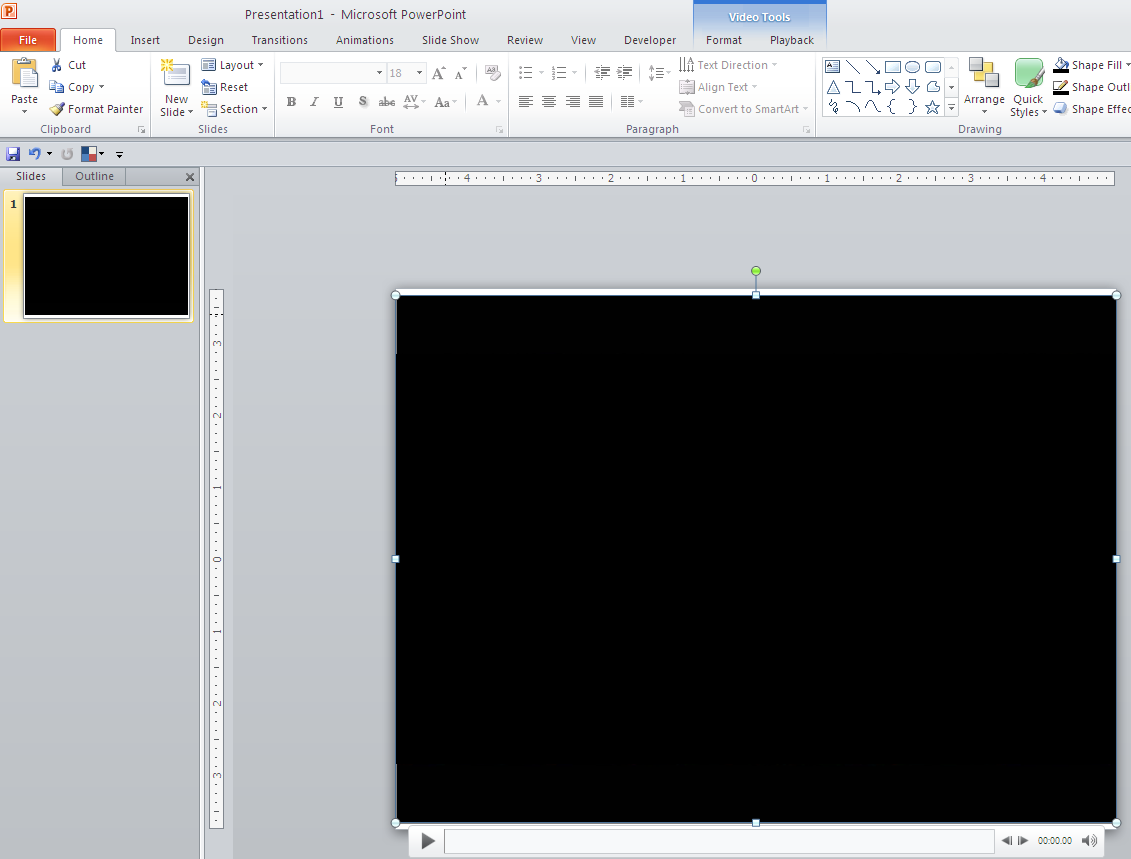
meniu Video Tools

Observati ca, avand fisierul selectat, in partea de sus a ecranului, va aparea si meniul dinamic Video Tools, de unde puteti realiza atat setatile frame-ului (cum va arata pe ecran obiectul reprezentat de fisierul video inainte de a da play), cat si setarile de redare a obiectului video.

Unele programe de conversie dau posibilitatea de a seta o prima imagine, la inserare obiectul video aparand cu o imagine deja setata, altele nu (ca in exemplul de mai sus), astfel incat, la inserarea in Power Point 2010, va aparea un dreptunghi negru/alb.

  • Introduceti o imagine ca fond (poster frame) : in submeniul Format al meniul Video Tools, apasati butonul Poster Frame si alegeti optiunea Image from File.
  • Formatati obiectul video ca pe o imagine normala (NU cum va rula, ci cum va aparea pe slide, in cazul in care nu e singurul obiect de pe slide): micsorati dimensiunea de afisare (click dreapta → format video), pozitia pe slide, etc.

Puteti inclusiv sa «transformati» video intr-unul filmulet alb-negru: in format video, alegeti optiunea Video si modificati culoarea, luminozitatea, contrastul, etc.
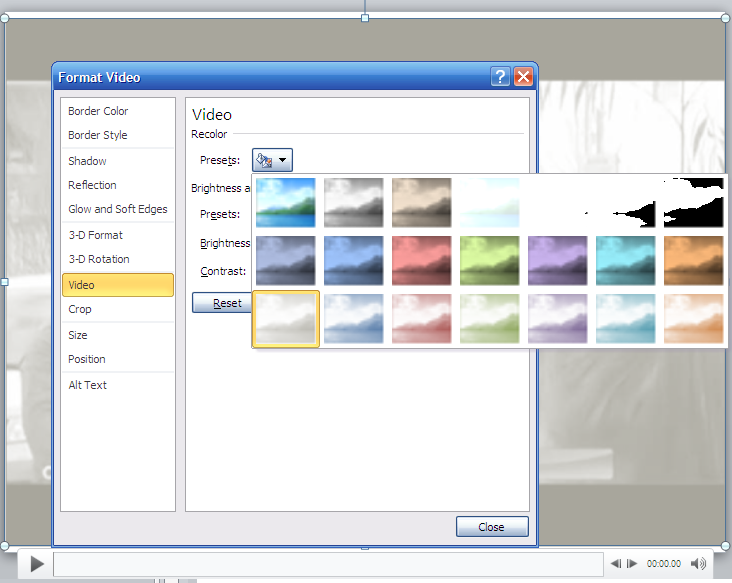
meniu Video Tools

  • Dati-i efecte de animatie, in afara de felul in care va rula (care se realizeaza automat, la inserarea video in prezentarea Power Point 2010): de exemplu, animatie de tip Fade, obiectul video sa apara automat pe ecran, dupa ce apar toate celelalte obiecte de pe slide.
  • Realizati modificarile referitoare la felul in care va rula, din submeniul Playback al meniul Video Tools: daca video porneste automat sau la click, daca se deruleaza de la inceput dupa ce a rulat, ce parte din fisierul video sa ruleze – utilizati optiunea Trim Video, efecte de intrare si iesire (Fade In si Out – setati un numar de secunde la fiecare, astfel incat video va incepe/se va incheia progresiv ca volum sunet)

Playback video optiions Power Point 2010

Mai exista si o optiune interesanta, mai ales atunci cand este vorba despre un fisier video de dimensiune mare (10 minute, de exemplu) si vreti ca, atunci cand dati click pe obiectul video, sa porneasca anumite parti din video fara sa mai trebuiasca sa rulati pana la partea respectiva, de exemplu: bokmark 1 (incepe la minutul 1:30), bookmark2 (incepe la minutul 5:35).

Mergeti cu cursorul pe ecran si dati click exact unde vreti sa adaugati un bookmark (fara sa apasati play!), apoi apasati butonul Add bookmark din submeniul Playback al meniului Video Tools. Adaugati astfel cate bookmark-uri doriti. Pentru a elimina un bookmark, selectati-l si apasati butonul Remove Bookmark.

4. Optimizarea prezentarii

Power Point 2010 furnizeaza optiunea de optimizare a fisierelor video embedate intr-o prezentare, prin compresia acestora. Din meniul File, apasati butonul Compress Media si alegeti tipul de optimizare dorit: Presentation Quality (calitate pentru prezentarea pe white board, in fata unui auditoriu), Internet Quality (optimizare la calitatea pe care o au video de pe Internet), Low Quality (daca prezentarea este trimisa pe email – reduce mult din rezolutia filmelor embedate in prezentare).

Tineti cont ca, in functie de fisierul original/convertit pe care l-ati inserat in prezentare, compresia poate afecta atat calitatea efectiva a video (rezolutie), cat si modul in care ruleaza (poate taia din video). Prin urmare, faceti probe inainte de finalizarea prezentarii (recomandat intai intr-o prezentare goala in care sa inserati doar video) pentru a fi sigur ca utilizarea optiunii Compress Media nu afecteaza calitatea dorita.

De asemenea, unele fisiere (mai ales daca ati realizat procesul de conversie din .mp4 inainte) sunt deja compresate si veti observa ca utilizarea optiunii Compress Media nu a modificat cu nimic dimensiunea totala a prezentarii.
prezentare_firma

Navigare în articole

« Power Pivot (10) – Cum se utilizeaza Power View. „Hărţi” sintetice
Cum stergi un sheet in Excel fara sa il selectezi, utilizand VBA? »
Etichete: cursuri Power Point, mp4, Power Point 2010, powerpoint, prezentare PowerPoint, video in prezentare

Alte articole pe blog:

  • Tips&Tricks – Realizarea unei prezentari in Power Point

Contact

R&I ETIC SOLUTIONS SRL
Blvd. Dimitrie Cantemir, 2B
Sector 4, Bucuresti
www.eticsolutions.ro
+40 732 445 132
office@eticsolutions.ro

GDPR

  • Politica privind cookies
  • Informare GDPR
  • Declaratie cookies

Training corporate

  • Cursuri Analiză și raportare (Excel, Power BI)
  • Cursuri arhitectura de date și automatizări
  • Cursuri Inteligență Artificială în Microsoft 365
  • Cursuri Comunicare de afaceri

R&I ETIC SOLUTIONS

Folosim cookie-uri pentru a personaliza conținutul și anunțurile, pentru a oferi funcții de rețele sociale și pentru a analiza traficul. Înainte de a continua navigarea pe www.eticsolutions.ro, te rugăm să citești și să înțelegi conținutul din Politica privind Cookies și Informare GDPR. Dacă NU ești de acord, poți modifica acum setările acestor fișiere cookie urmând instrucțiunile din Politica de cookies. Prin continuarea navigării pe www.eticsolutions.ro confirmi acceptarea utilizării fișierelor de tip cookie. Setare preferinte cookie-uriACCEPTA
Modificare setari confidentialitate

Acest site utilizează cookie-uri.


Folosim cookie-uri pentru a personaliza conținutul și anunțurile, pentru a oferi funcții de rețele sociale și pentru a analiza traficul. Înainte de a continua navigarea pe www.eticsolutions.ro, te rugăm să citești și să înțelegi conținutul din Politica privind Cookies și Informare GDPR. Dacă NU ești de acord, poți modifica acum setările acestor fișiere cookie urmând instrucțiunile din Politica privind Cookies. Prin continuarea navigării pe www.eticsolutions.ro confirmi acceptarea utilizării fișierelor de tip cookie.

NOTA: Aceste preferinte vor fi salvate doar pentru browserul si dispozitivul pe care il utilizati in acest moment.

Cookie-urile sunt mici fişiere de text ce pot fi utilizate de către site-urile web pentru a face utilizarea lor mai eficientă.

Legea stipulează că putem stoca cookie-uri pe dispozitivul dvs., în cazul în care ele sunt strict necesare pentru operarea acestui site. Pentru toate celelalte tipuri de cookie-uri avem nevoie de permisiunea dvs.

Acest site utilizează diferite tipuri de cookie-uri. Unele cookie-uri sunt plasate de către servicii părţi terţe care apar pe paginile noastre.

Puteți, în orice moment, să modificați sau să vă retrageți acordul din Declarația privind modulele cookie de pe website-ul nostru.

Aflați mai multe despre cine suntem, cum ne puteți contacta și cum procesăm datele personale în Politica noastră de confidențialitate.

Când ne contactați în legatura cu consimțământul dvs., va rugam sa precizați ID-ul și data consimțamântului dat.

Consimţământul dvs. se aplică următoarelor domenii: eticsolutions.ro
Necessary
Întotdeauna activate
Cookie-urile necesare ajută la a face un site utilizabil prin activarea funcţiilor de bază, precum navigarea în pagină şi accesul la zonele securizate de pe site. Site-ul nu poate funcţiona corespunzător fără aceste cookie-uri.
CookieDuratăDescriere
cookielawinfo-checkbox-advertisement1 yearThe cookie is set by GDPR cookie consent to record the user consent for the cookies in the category "Advertisement".
cookielawinfo-checkbox-analytics1 yearThis cookies is set by GDPR Cookie Consent WordPress Plugin. The cookie is used to remember the user consent for the cookies under the category "Analytics".
cookielawinfo-checkbox-necessary1 yearThis cookie is set by GDPR Cookie Consent plugin. The cookies is used to store the user consent for the cookies in the category "Necessary".
cookielawinfo-checkbox-performance1 yearThis cookie is set by GDPR Cookie Consent plugin. The cookie is used to store the user consent for the cookies in the category "Performance".
Functional
Cookie-urile functionale permit unele functionalitati ale site-ului, precum like sau share pe retele sociale
CookieDuratăDescriere
__sharethis_cookie_test__sessionThis cookie is set by ShareThis, to test whether the browser accepts cookies.
__stidv1 yearThis cookie is used by ShareThis. This cookie is used for sharing the content from the website to social networks.
Performance
Cookie-urile de performanta sunt utilizate pentru a analiza indicatorii de performanta ai unei pagini web (de exemplu, viteza incarcare), ceea ce faciliteaza furnizarea unei experiente mai placute de navigare pentru vizitatorii website-ului.
CookieDuratăDescriere
_gat1 minuteThis cookies is installed by Google Universal Analytics to throttle the request rate to limit the colllection of data on high traffic sites.
Analytics
Cookie-urile de statistică îi ajută pe proprietarii unui site să înţeleagă modul în care vizitatorii interacţionează cu site-urile prin colectarea şi raportarea informaţiilor în mod anonim.
CookieDuratăDescriere
tk_lr1 yearThis cookie is set by JetPack plugin on sites using WooCommerce. This is a referral cookie used for analyzing referrer behavior for Jetpack
tk_or5 yearsThis cookie is set by JetPack plugin on sites using WooCommerce. This is a referral cookie used for analyzing referrer behavior for Jetpack
tk_r3d3 daysThe cookie is installed by JetPack. Used for the internal metrics fo user activities to improve user experience
_ga2 yearsThis cookie is installed by Google Analytics. The cookie is used to calculate visitor, session, campaign data and keep track of site usage for the site's analytics report. The cookies store information anonymously and assign a randomly generated number to identify unique visitors.
_gid1 dayThis cookie is installed by Google Analytics. The cookie is used to store information of how visitors use a website and helps in creating an analytics report of how the website is doing. The data collected including the number visitors, the source where they have come from, and the pages visted in an anonymous form.
__stid1 yearThe cookie is set by ShareThis. The cookie is used for site analytics to determine the pages visited, the amount of time spent, etc.
Advertisement
Cookie-urile de marketing sunt utilizate pentru a-i urmări pe utilizatori de la un site la altul. Intenţia este de a afişa anunţuri relevante şi antrenante pentru utilizatorii individuali, aşadar ele sunt mai valoroase pentru agenţiile de puiblicitate şi părţile terţe care se ocupă de publicitate.
CookieDuratăDescriere
fr3 monthsThe cookie is set by Facebook to show relevant advertisments to the users and measure and improve the advertisements. The cookie also tracks the behavior of the user across the web on sites that have Facebook pixel or Facebook social plugin.
_fbp3 monthsThis cookie is set by Facebook to deliver advertisement when they are on Facebook or a digital platform powered by Facebook advertising after visiting this website.
Others
Cookie-urile neclasificate sunt cookie-uri în curs de clasificare, împreună cu furnizorii de cookie-uri individuale.
CookieDuratăDescriere
cookielawinfo-checkbox-functional1 yearThe cookie is set by GDPR cookie consent to record the user consent for the cookies in the category "Functional".
cookielawinfo-checkbox-others1 yearNo description
fpestid1 yearNo description
st_samesitesessionNo description
tk_ai5 yearsGathers information for WordPress by themselves, first party analytics tool about how WP services are used. A collection of internal metrics for user activity, used to improve user experience.
tk_qs30 minutesGathers information for WordPress by themselves, first party analytics tool about how WP services are used. A collection of internal metrics for user activity, used to improve user experience.
SALVEAZĂ ȘI ACCEPTĂ
Propulsat de CookieYes Logo