Skip to content
  • Despre noi
  • Portofoliu
  • Training personalizat pentru echipe
    • Cursuri Analiză și raportare (Excel, Power BI)
      • Curs Excel pentru business
      • Curs Power BI Desktop
    • Cursuri arhitectura de date și automatizări (Power Automate)
      • Curs Arhitectura datelor pentru automatizări și AI
      • Curs Power Automate – fluxuri automatizate
    • Cursuri Inteligență artificială în Microsoft 365
      • Curs utilizare AI în Microsoft 365 (Copilot/Claude/ChatGPT)
      • Curs AI pentru Comunicare și Prezentări Profesionale (Copilot/Claude/ChatGPT)
      • Curs AI pentru Excel. Fundamente
      • Curs AI pentru Excel. Prelucrări avansate
      • Agenți AI în Microsoft 365 Copilot & SharePoint
    • Cursuri Comunicare de afaceri și asistență de management
      • Curs Power Point – prezentări profesionale
      • Curs Comunicare scrisă eficientă în afaceri
  • Consultanță și servicii
    • Analiză și raportare date
    • Prezentări profesionale
    • Proceduri operaționale
    • Fișe post și competențe
  • Blog
  • Contact
R&I Etic Solutions

R&I Etic Solutions

Training și consultanță pentru organizații

  • +40 732 445 132
  • office@eticsolutions.ro
  • 2B Dimitrie Cantemir, Bucuresti
  • Despre noi
  • Portofoliu
  • Training personalizat pentru echipe
    • Cursuri Analiză și raportare (Excel, Power BI)
      • Curs Excel pentru business
      • Curs Power BI Desktop
    • Cursuri arhitectura de date și automatizări (Power Automate)
      • Curs Arhitectura datelor pentru automatizări și AI
      • Curs Power Automate – fluxuri automatizate
    • Cursuri Inteligență artificială în Microsoft 365
      • Curs utilizare AI în Microsoft 365 (Copilot/Claude/ChatGPT)
      • Curs AI pentru Comunicare și Prezentări Profesionale (Copilot/Claude/ChatGPT)
      • Curs AI pentru Excel. Fundamente
      • Curs AI pentru Excel. Prelucrări avansate
      • Agenți AI în Microsoft 365 Copilot & SharePoint
    • Cursuri Comunicare de afaceri și asistență de management
      • Curs Power Point – prezentări profesionale
      • Curs Comunicare scrisă eficientă în afaceri
  • Consultanță și servicii
    • Analiză și raportare date
    • Prezentări profesionale
    • Proceduri operaționale
    • Fișe post și competențe
  • Blog
  • Contact

Power Pivot (4) – Cum arata si ce optiuni furnizeaza Pivot Table utilizand un model de date?

  • 07-2019
  • Ramona Stan
  • Excel și BI
  • Comentariile sunt închise pentru Power Pivot (4) – Cum arata si ce optiuni furnizeaza Pivot Table utilizand un model de date?

Cursuri_gratuite_ExcelIncepand din 11 iulie 2016, vom publica in fiecare zi de luni si de joi cate un articol din seria de zece cursuri gratuite dedicate Power Pivot pentru Excel 2013.

ENJOY THE POWER! 🙂


Avem un model de date format din trei tabele (dosare, incasari, regiuni), relationate astfel:
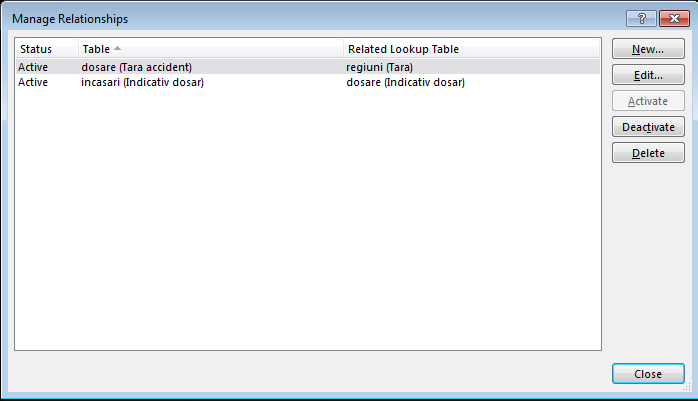
Power Pivot - Relationships - Microsoft Excel 2013
Power Pivot – Relationships – Microsoft Excel 2013

Utilizand optiunile clasice furnizate de Excel, putem realiza o reprezentare sintetica a celor trei tabele, utilizand optiunea PivotTable and PivotChart Wizard – Multiple Consolidation Ranges.
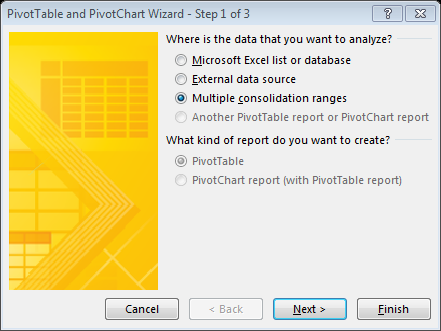
PivotTable and PivotChart Wizard
PivotTable and PivotChart Wizard – Microsoft Excel 2013

Aceasta optiune realizeaza un fel de consolidare a datelor si are cam aceeasi utilitate pentru exemplul nostru ca si optiunea Consolidation din meniul Data.

Sa presupunem ca vrem sa realizam un raport sintetic in care sa reprezentam valoarea totala a incasarilor pe regiuni.

Incasarile apar in tabela incasari, acolo unde sunt inregistrate cronologic toate incasarile aferente dosarelor (adica putem avea o incasare, mai multe incasari, nicio incasare pentru un dosar).

Apasati butonul Manage din meniul PowerPivot, pentru a accesa optiunile specifice Power BI.

Modelul de date arata astfel (am utilizat reprezentarea Diagram View):
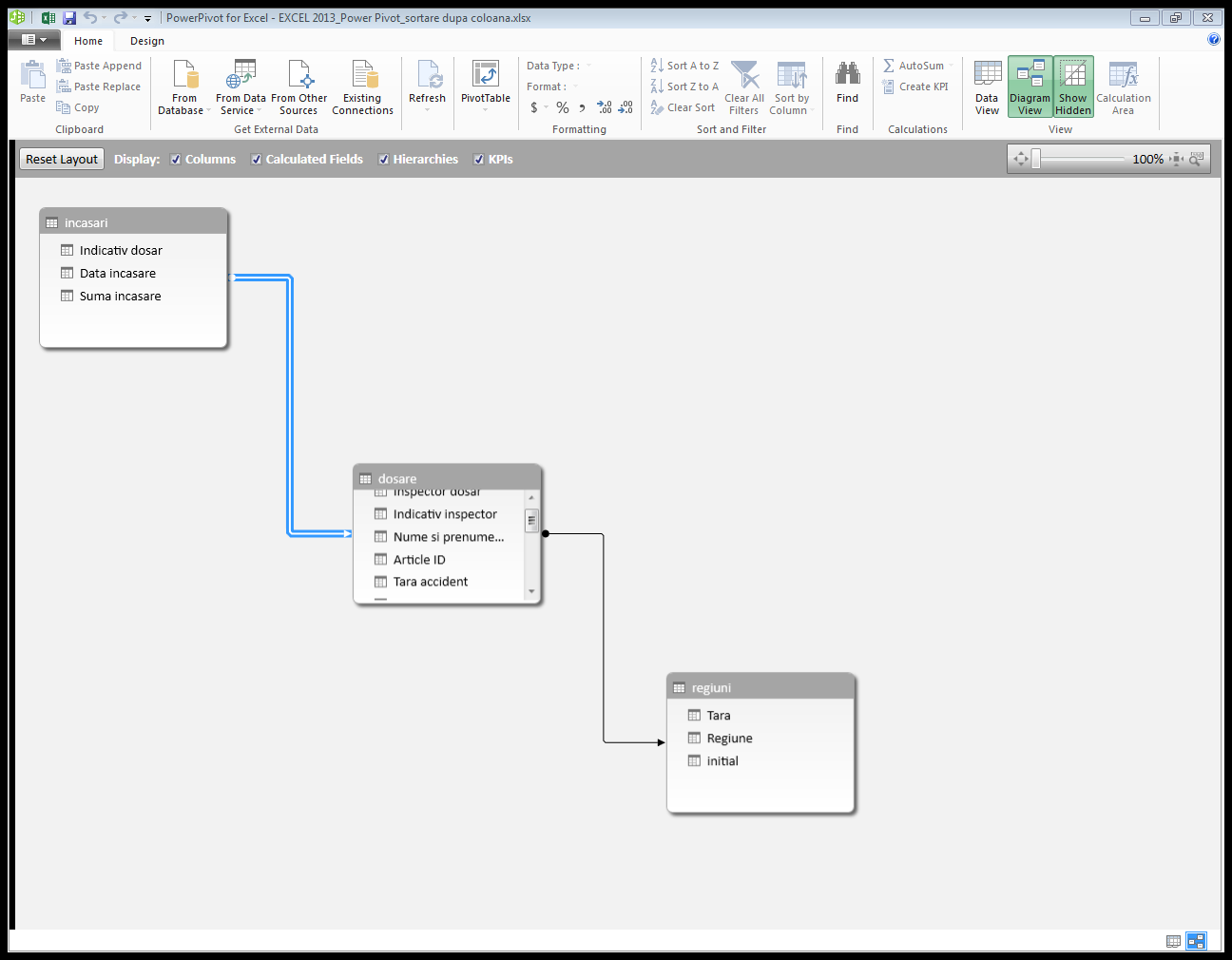
Power Pivot - Data Model, Diagram View - Microsoft Excel 2013
Power Pivot – Data Model, Diagram View – Microsoft Excel 2013

Apasati butonul PivotTable din meniul Home al Modelului de date si alegeti din fereastra de dialog (ca la PivotTable clasic) unde vreti sa pozitionati raportul. Am ales sa apara intr-o noua foaie de lucru.
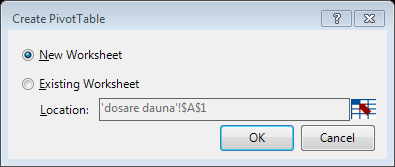
Insert Pivot Table - Microsoft Excel 2013
Insert Pivot Table – Microsoft Excel 2013

Apasati OK.

Observati ca foaia de lucru apare in fisierul activ si modalitatea de realizare a raportului de tip Pivot Table seamana cu optiunile clasice furnizate de Excel, cu exceptia faptului ca, in partea dreapta a ecranului (PivotTable Fields) apar toate cele trei tabele relationate din model.
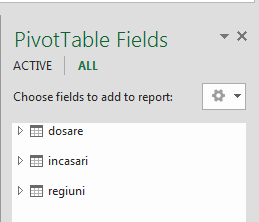
Power Pivot - PivotTable Fields - Microsoft Excel 2013
Power Pivot – PivotTable Fields
– Microsoft Excel 2013

Vrem sa realizam o sinteza a incasarilor pe regiuni. Aduceti in zona Rows coloana Regiune (din tabela regiuni). In zona de date (Values), aduceti coloana Suma incasare din tabela incasari.

Gata!
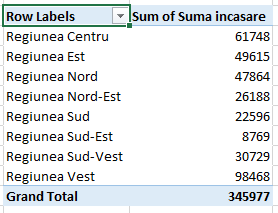
Power Pivot - Reprezentare sintetica utilizand Power BI - Microsoft Excel 2013
Power Pivot – Reprezentare sintetica utilizand Power BI – Microsoft Excel 2013

Utilizand modelul de date, am reusit din cateva click-uri sa realizam o sinteza rapida a incasarilor pe regiuni, utilizand informatiile din tabelele regiuni, incasari si dosare.

Veti intreba: dar unde am utilizat in acest PivotTable tabela dosare?

Daca tabela incasari nu ar fi relationata cu tabela dosare prin coloana Indicativ dosar, nu ar fi posibil calculul sintetic pe regiuni.

Tabela regiuni contine doar doua coloane: Tara accident si regiunea corespondenta (coloana Regiune).

Tabela incasari nu contine decat trei coloane: Indicativ dosar, Data incasare, Suma incasare.

Tabela dosare contine informatii detaliate despre dosare si contine, printre altele, coloanele: Tara accident si Indicativ dosar.

Atunci cand am realizat modelul de date, am relationat tabelele astfel incat:

  • Unei tari ii corespunde o singura regiune.
  • Unui indicativ dosar ii corespunde o singura tara.

Pentru a putea realiza sinteza de mai sus, a fost interogata mai intai tabela dosare, de unde s-a extras Tara accidentului, pentru a cauta in tabela relationata regiuni, regiunea corespondenta.

Pentru a calcula totalul incasarilor pe regiuni, pentru fiecare Indicativ dosar din tabela incasari, a fost cautata valoarea corespunzatoare indicativului de dosar din tabela dosare, de pe coloana Tara accidentului.

Sinteza dupa data accidentului si utilizarea optiunii Insert Timeline

Sa incercam o altfel de reprezentare sintetica a datelor. Vrem sa vizualizam rapid incasarile aferente accidentelor, sintetizate in functie de trimestrul si anul accidentului.

Realizam un Pivot Table, utilizand modelul de date deja existent, unde pe randuri apare Data Accident, si sinteza (Values) se face atat dupa Suma incasata (coloana din tabela incasari), cat si dupa valoarea daunei calculate/de platit (coloana din tabela dosare), astfel incat sa putem vizualiza comparativ incasarile versus targetul de incasat (adica valoarea daunei care trebuie incasata ulterior).

Pentru o mai buna lizibilitate, am denumit coloanele sintetice Total incasat, respectiv Total dauna.

Pivot Table va arata astfel:
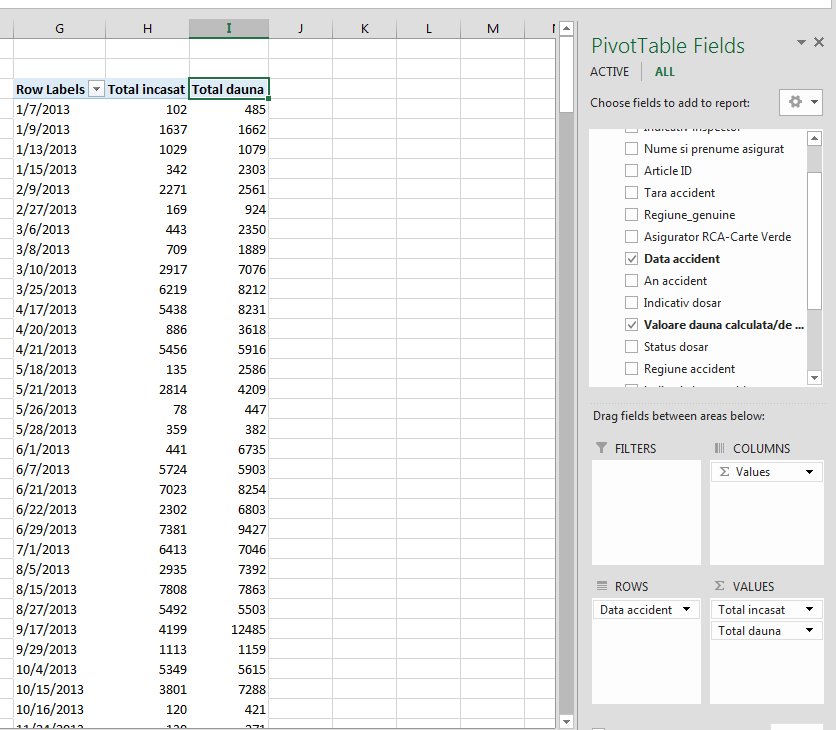
Power Pivot - Pivot Table, sinteza dupa data accidentului - Microsoft Excel 2013
Power Pivot – Pivot Table, sinteza dupa data accidentului – Microsoft Excel 2013

Desigur, exista posibilitatea ca intr-o zi sa fi avut loc mai multe accidente, prin urmare valorile sintetice reprezinta valoarea totala a daunei calculate (in baza coloanei Valoare dauna calculata/de platit din tabela dosare), respectiv valoarea totala a incasarilor (Suma incasata) aferenta accidentului/accidentelor din ziua respectiva.

Cum s-a facut analiza Power BI in baza modelului construit?

Sinteza incasarilor s-a facut in functie de data incasarii sau in functie de Data accidentului? Si daca s-a facut in functie de Data accidentului, cum s-a facut calculul?

Pai, fiecare articol din tabela incasari are trei valori, pentru fiecare dintre cele trei caracteristici: Indicativ dosar, Data incasare, Suma incasata.

Pe randuri (in Pivot Table) am pus Data accidentului. Dar fiecare articol din tabela dosare, are pe langa valoarea Data accident si un Indicativ dosar.

Tabelele dosare si incasari sunt relationate in modelul de date exact prin coloana Indicativ dosar.

Deci va cauta indicativul (sau indicativele) de dosar aferente datei accidentului in tabela incasari, unde va calcula totalul incasarilor aferente acelor/ acelui indicativ(e) de dosar.

Putem aplica acum si un filtru de tip Timeline, astfel incat sa vizualizam numai acele date de care avem nevoie.

Apasati butonul Insert Timeline din submeniul Analyze al meniului dinamic PivotTable Tools si bifati Data accident.
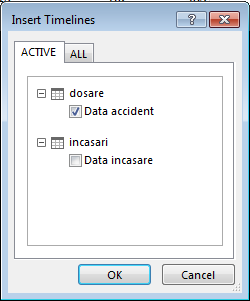
Power Pivot - Insert Timeline - Microsoft Excel 2013
Power Pivot – Insert Timeline – Microsoft Excel 2013

Hai sa vizualizam comparativ acccidentele petrecute doar in 2014 si 2015. Observati ca am bifat optiunea YEARS, pentru a selecta mai usor anii.
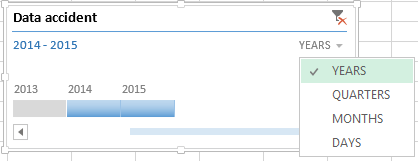
Power Pivot - Timeline, Year - Microsoft Excel 2013
Power Pivot – Timeline, Year – Microsoft Excel 2013

Utilizati click&drag (tineti click stanga apasat si “trageti” pur si simplu de marginea benzii albastre pentru a redimensiona perioada de timp dorita).

Daca doream sa alegem anumite trimestre, bifam optiunea Quarters:
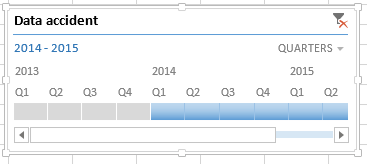
Power Pivot - Timeline, Quarters - Microsoft Excel 2013
Power Pivot – Timeline, Quarters – Microsoft Excel 2013

Acest lucru nu inseamna ca s-a modificat si nivelul de sinteza in PivotTable, adica data accidentului va aparea tot detaliat, nu ca atunci cand am fi utilizand optiunea Group Selection. Aceasta optiune nici nu este activa atunci cand realizam un Pivot Table ce are ca sursa un model de date.

Optiuni suplimentare furnizate de Power Pivot

  1. Adaugarea de noi tabele/ conexiuni la modelul de date

Puteti adauga oricand la un raport de tip Pivot Table o noua tabela, definind obligatoriu si cel putin un tip de relatie cu cel putin unul din tabelele deja existente in Data Model.

Apasati butonul Change Data Source si alegeti optiunea Connection Properties. In fereastra de dialog apasati butonul Add si alegeti optiunea Add to Data Model..
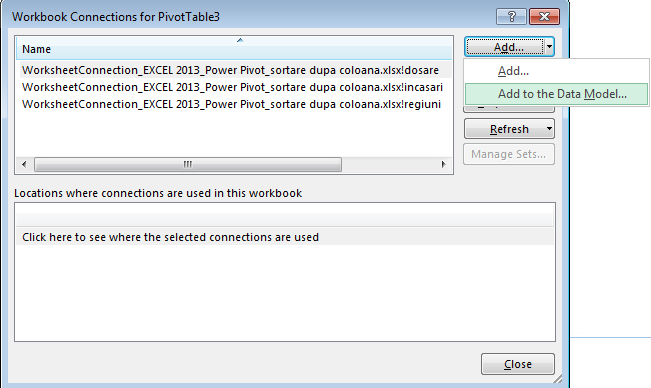

Power Pivot - Add to the Data Model - Microsoft Excel 2013
Power Pivot – Add to the Data Model – Microsoft Excel 2013

semn exclamareAduceti-va aminte cu definiti conexiuni intre tabele si realizati un model de date, din articolele anterioare dedicate Power Pivot pentru Excel 2013.


  1. Modificarea conexiunilor existente intre tabele
  2. Realizarea de masuri (Calculated fields), utilizand functii specifice DAX
  3. Reprezentarea grafica a KPIs (indicatori de performanta)

Dar despre acestea in articolele urmatoare.


Navigare în articole

« Power Pivot (3) – Sortarea dupa o alta coloana (Sort by Column)
Componentele unei scrisori de afaceri (I) »
Etichete: cursuri gratuite excel, Data Model, Pivot Table, Power Pivot, relationships

Alte articole pe blog:

  • Power Pivot (10) – Cum se utilizeaza Power View. „Hărţi” sintetice

  • Power Pivot (9) – Crearea unei masuri

  • Power Pivot (8) – Exemple de functii DAX. Functia CALCULATE (2)


  • Power Pivot (7) – Exemple de Functii DAX. Functia CALCULATE

  • Power Pivot (6) – Exemple de Functii DAX. Functia SWITCH

  • Power Pivot (5) – Exemple de functii DAX. Functia RELATED


Contact

R&I ETIC SOLUTIONS SRL
Blvd. Dimitrie Cantemir, 2B
Sector 4, Bucuresti
www.eticsolutions.ro
+40 732 445 132
office@eticsolutions.ro

GDPR

  • Politica privind cookies
  • Informare GDPR
  • Declaratie cookies

Training corporate

  • Cursuri Analiză și raportare (Excel, Power BI)
  • Cursuri arhitectura de date și automatizări
  • Cursuri Inteligență Artificială în Microsoft 365
  • Cursuri Comunicare de afaceri

R&I ETIC SOLUTIONS

Folosim cookie-uri pentru a personaliza conținutul și anunțurile, pentru a oferi funcții de rețele sociale și pentru a analiza traficul. Înainte de a continua navigarea pe www.eticsolutions.ro, te rugăm să citești și să înțelegi conținutul din Politica privind Cookies și Informare GDPR. Dacă NU ești de acord, poți modifica acum setările acestor fișiere cookie urmând instrucțiunile din Politica de cookies. Prin continuarea navigării pe www.eticsolutions.ro confirmi acceptarea utilizării fișierelor de tip cookie. Setare preferinte cookie-uriACCEPTA
Modificare setari confidentialitate

Acest site utilizează cookie-uri.


Folosim cookie-uri pentru a personaliza conținutul și anunțurile, pentru a oferi funcții de rețele sociale și pentru a analiza traficul. Înainte de a continua navigarea pe www.eticsolutions.ro, te rugăm să citești și să înțelegi conținutul din Politica privind Cookies și Informare GDPR. Dacă NU ești de acord, poți modifica acum setările acestor fișiere cookie urmând instrucțiunile din Politica privind Cookies. Prin continuarea navigării pe www.eticsolutions.ro confirmi acceptarea utilizării fișierelor de tip cookie.

NOTA: Aceste preferinte vor fi salvate doar pentru browserul si dispozitivul pe care il utilizati in acest moment.

Cookie-urile sunt mici fişiere de text ce pot fi utilizate de către site-urile web pentru a face utilizarea lor mai eficientă.

Legea stipulează că putem stoca cookie-uri pe dispozitivul dvs., în cazul în care ele sunt strict necesare pentru operarea acestui site. Pentru toate celelalte tipuri de cookie-uri avem nevoie de permisiunea dvs.

Acest site utilizează diferite tipuri de cookie-uri. Unele cookie-uri sunt plasate de către servicii părţi terţe care apar pe paginile noastre.

Puteți, în orice moment, să modificați sau să vă retrageți acordul din Declarația privind modulele cookie de pe website-ul nostru.

Aflați mai multe despre cine suntem, cum ne puteți contacta și cum procesăm datele personale în Politica noastră de confidențialitate.

Când ne contactați în legatura cu consimțământul dvs., va rugam sa precizați ID-ul și data consimțamântului dat.

Consimţământul dvs. se aplică următoarelor domenii: eticsolutions.ro
Necessary
Întotdeauna activate
Cookie-urile necesare ajută la a face un site utilizabil prin activarea funcţiilor de bază, precum navigarea în pagină şi accesul la zonele securizate de pe site. Site-ul nu poate funcţiona corespunzător fără aceste cookie-uri.
CookieDuratăDescriere
cookielawinfo-checkbox-advertisement1 yearThe cookie is set by GDPR cookie consent to record the user consent for the cookies in the category "Advertisement".
cookielawinfo-checkbox-analytics1 yearThis cookies is set by GDPR Cookie Consent WordPress Plugin. The cookie is used to remember the user consent for the cookies under the category "Analytics".
cookielawinfo-checkbox-necessary1 yearThis cookie is set by GDPR Cookie Consent plugin. The cookies is used to store the user consent for the cookies in the category "Necessary".
cookielawinfo-checkbox-performance1 yearThis cookie is set by GDPR Cookie Consent plugin. The cookie is used to store the user consent for the cookies in the category "Performance".
Functional
Cookie-urile functionale permit unele functionalitati ale site-ului, precum like sau share pe retele sociale
CookieDuratăDescriere
__sharethis_cookie_test__sessionThis cookie is set by ShareThis, to test whether the browser accepts cookies.
__stidv1 yearThis cookie is used by ShareThis. This cookie is used for sharing the content from the website to social networks.
Performance
Cookie-urile de performanta sunt utilizate pentru a analiza indicatorii de performanta ai unei pagini web (de exemplu, viteza incarcare), ceea ce faciliteaza furnizarea unei experiente mai placute de navigare pentru vizitatorii website-ului.
CookieDuratăDescriere
_gat1 minuteThis cookies is installed by Google Universal Analytics to throttle the request rate to limit the colllection of data on high traffic sites.
Analytics
Cookie-urile de statistică îi ajută pe proprietarii unui site să înţeleagă modul în care vizitatorii interacţionează cu site-urile prin colectarea şi raportarea informaţiilor în mod anonim.
CookieDuratăDescriere
tk_lr1 yearThis cookie is set by JetPack plugin on sites using WooCommerce. This is a referral cookie used for analyzing referrer behavior for Jetpack
tk_or5 yearsThis cookie is set by JetPack plugin on sites using WooCommerce. This is a referral cookie used for analyzing referrer behavior for Jetpack
tk_r3d3 daysThe cookie is installed by JetPack. Used for the internal metrics fo user activities to improve user experience
_ga2 yearsThis cookie is installed by Google Analytics. The cookie is used to calculate visitor, session, campaign data and keep track of site usage for the site's analytics report. The cookies store information anonymously and assign a randomly generated number to identify unique visitors.
_gid1 dayThis cookie is installed by Google Analytics. The cookie is used to store information of how visitors use a website and helps in creating an analytics report of how the website is doing. The data collected including the number visitors, the source where they have come from, and the pages visted in an anonymous form.
__stid1 yearThe cookie is set by ShareThis. The cookie is used for site analytics to determine the pages visited, the amount of time spent, etc.
Advertisement
Cookie-urile de marketing sunt utilizate pentru a-i urmări pe utilizatori de la un site la altul. Intenţia este de a afişa anunţuri relevante şi antrenante pentru utilizatorii individuali, aşadar ele sunt mai valoroase pentru agenţiile de puiblicitate şi părţile terţe care se ocupă de publicitate.
CookieDuratăDescriere
fr3 monthsThe cookie is set by Facebook to show relevant advertisments to the users and measure and improve the advertisements. The cookie also tracks the behavior of the user across the web on sites that have Facebook pixel or Facebook social plugin.
_fbp3 monthsThis cookie is set by Facebook to deliver advertisement when they are on Facebook or a digital platform powered by Facebook advertising after visiting this website.
Others
Cookie-urile neclasificate sunt cookie-uri în curs de clasificare, împreună cu furnizorii de cookie-uri individuale.
CookieDuratăDescriere
cookielawinfo-checkbox-functional1 yearThe cookie is set by GDPR cookie consent to record the user consent for the cookies in the category "Functional".
cookielawinfo-checkbox-others1 yearNo description
fpestid1 yearNo description
st_samesitesessionNo description
tk_ai5 yearsGathers information for WordPress by themselves, first party analytics tool about how WP services are used. A collection of internal metrics for user activity, used to improve user experience.
tk_qs30 minutesGathers information for WordPress by themselves, first party analytics tool about how WP services are used. A collection of internal metrics for user activity, used to improve user experience.
SALVEAZĂ ȘI ACCEPTĂ
Propulsat de CookieYes Logo